윈도우·맥 화면 캡처 단축키 총정리
화면 캡처 단축키는 윈도우도 네 개, 맥도 네 개입니다. 여덟 개가 전부인데 막상 쓰려고 하면 기억이 안 나서 또 검색하게 되죠.
한 번 정리해두면 다시 안 찾게 됩니다. 그리고 윈도우 11부터 PrtScn 키 동작이 바뀌었으니, 예전 방식으로 알고 계셨다면 그것만 다시 보시면 됩니다.
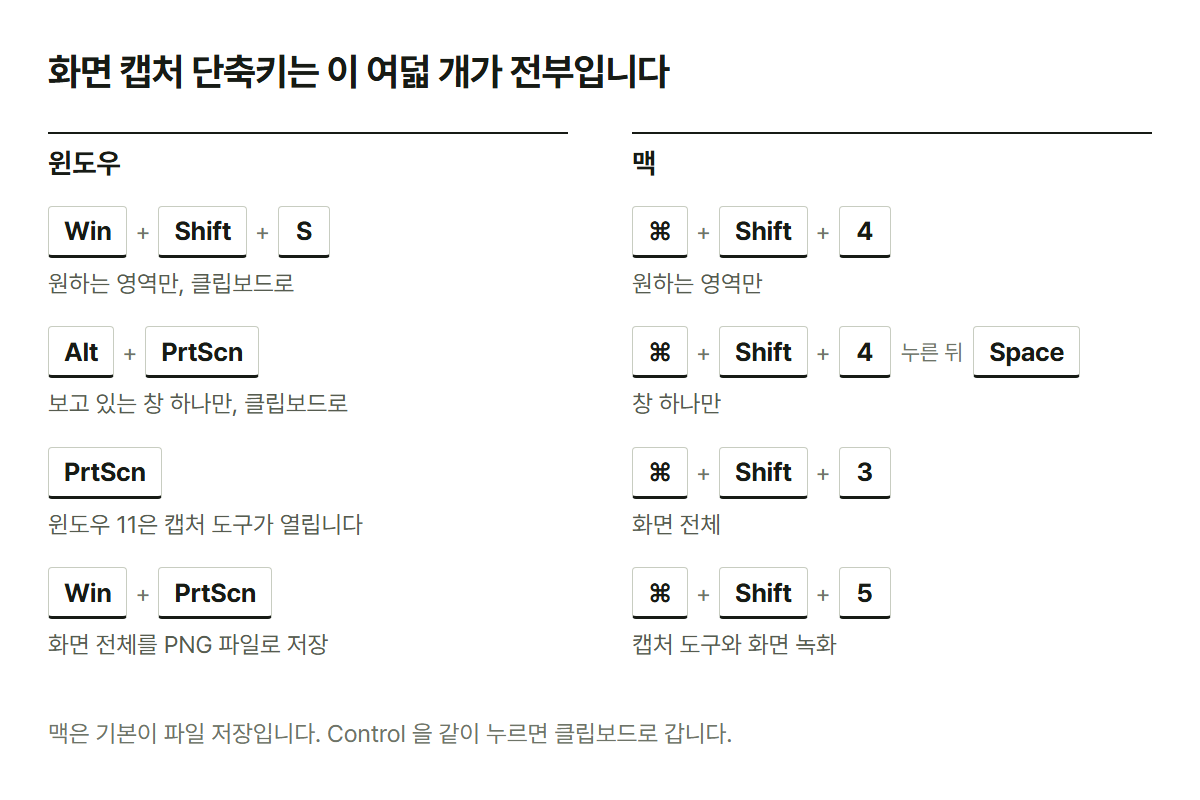
윈도우
Win + Shift + S 원하는 영역만
제일 많이 쓰게 됩니다. 화면이 어두워지고 십자 커서가 뜨면 찍을 데를 드래그하면 돼요. 찍은 건 클립보드에 담기니까 그대로 카톡이나 문서에 Ctrl+V 하시면 됩니다. 오른쪽 아래 뜨는 알림을 누르면 편집 창이 열리고, 거기서 파일로 저장할 수 있습니다.
Alt + PrtScn 지금 보고 있는 창 하나만
바탕화면이나 다른 창이 안 나오게 찍습니다. 창 하나를 통째로 보낼 때 이게 제일 깔끔해요. 클립보드로 들어갑니다.
PrtScn 예전과 동작이 다릅니다
윈도우 10에서는 이 키가 화면 전체를 클립보드로 복사했습니다. 윈도우 11에서는 캡처 도구가 열려요. 어느 시점부터 기본값이 바뀌었는데, 이걸 모르면 "복사가 안 된다"고 헤매게 됩니다.
예전 동작이 편하시면 끄면 됩니다. 설정 › 접근성 › 키보드 › "화면 캡처 키를 사용하여 캡처 도구 열기"를 끄면 그때부터 클립보드로 복사돼요.
Win + PrtScn 파일로 바로
화면 전체가 사진 › 스크린샷 폴더에 PNG로 떨어집니다. 클립보드를 안 거치니까 여러 장 연달아 찍을 때 편해요. 화면이 한 번 깜빡이면 찍힌 겁니다.
맥
맥은 규칙이 하나 있습니다. 기본은 파일 저장, Control을 같이 누르면 클립보드. 이것만 알면 나머지는 조합이에요.
⌘ + Shift + 4 원하는 영역만
드래그하는 동안 쓸 수 있는 것들이 있습니다.
- Space 를 누른 채로 움직이면 고른 영역이 통째로 따라옵니다 (크기는 그대로, 위치만)
- Shift 는 한쪽 변만 늘립니다
- Option 은 가운데를 기준으로 늘립니다
- Esc 는 취소
⌘ + Shift + 4 누른 뒤 Space 창 하나만
커서가 카메라 모양으로 바뀝니다. 찍을 창에 대고 클릭하면 그 창만 찍혀요. 창 그림자까지 같이 들어가는데, 그림자가 거슬리면 Option 을 누른 채로 클릭하시면 됩니다.
⌘ + Shift + 3 화면 전체
⌘ + Shift + 5 캡처 도구
화면 녹화가 여기 있습니다. 전체 녹화, 고른 영역만 녹화, 5초·10초 타이머, 저장 위치 바꾸기가 전부 이 창에 있어요. 맥에서 화면 녹화를 어떻게 하는지 찾고 계셨다면 여깁니다.
맥은 기본 저장 위치가 바탕화면입니다. 바탕화면이 스크린샷으로 뒤덮이는 게 싫으시면 ⌘+Shift+5 를 누르고 옵션에서 폴더를 바꾸시는 걸 추천드립니다. 이것 하나만 바꿔둬도 몇 달 뒤가 다릅니다.
찍은 다음이 더 문제입니다
정작 시간을 잡아먹는 건 찍은 다음이에요. 가로세로가 몇 픽셀인지 봐야 하고, 위쪽 메뉴바가 같이 찍혀서 잘라내야 하고, 용량이 커서 줄여야 합니다. 그 셋 때문에 이미지 편집기를 열게 되죠.
이미지 보드에 그대로 붙여넣으면(Ctrl+V) 크기와 비율이 바로 나옵니다. 자르기, 크기 바꾸기, PNG·JPG·WebP 저장까지 그 자리에서 돼요. 브라우저 안에서만 처리되니까 파일이 어디로 올라가지도 않습니다.
참고한 곳
- Microsoft, Print Screen 기본 동작 변경 (2026-08-11 확인)
- 설정에서 되돌리는 법 (2026-08-11 확인)